Как растянуть экран в КС2 на NVIDIA, AMD и Intel
Выбрали 4:3 или нестандартное разрешение, а по бокам чёрные полосы. Картинку растягивает видеокарта, а не игра: ниже шаги для NVIDIA, AMD и Intel.
Обновлено 7 октября 2026
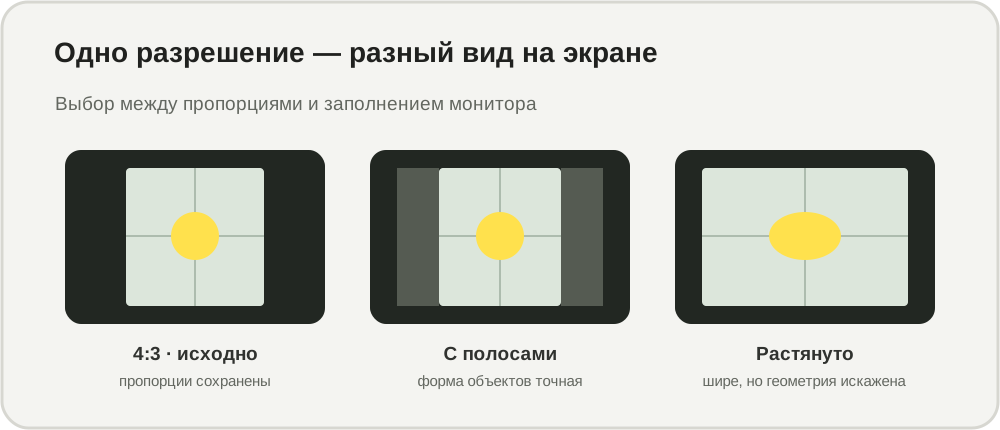
Что выбрать в самой игре и зачем: разрешение в КС2. Здесь только про растягивание на весь экран.
В игре
- Настройки → Изображение → Графика.
- Режим отображения: «На весь экран». В оконном режиме растягивание не работает.
- Выберите формат 4:3 и разрешение, например 1280×960 или 1024×768. Если нужного нет, создайте кастомное: пример с разрешением 1080 на 1080.
NVIDIA
- Панель управления NVIDIA → «Дисплей» → «Регулировка размера и положения рабочего стола».
- Режим масштабирования: «Во весь экран».
- Выполнять масштабирование на: «ГП» (графический процессор).
- Если игра всё равно сама задаёт масштабирование, поставьте галочку «Заменить режим масштабирования, заданный для игр и программ».
- Нажмите «Применить».
AMD
- Откройте AMD Software: Adrenalin Edition → «Настройки» → «Дисплей».
- Включите «Масштабирование ГП».
- Режим масштабирования: «Полная панель».
Intel
В Intel Graphics Command Center откройте «Дисплей» → «Общие» и в масштабировании выберите растягивание на весь экран.
Если растягивания нет
- Проверьте, что разрешение 4:3 действительно выбрано в игре и режим «На весь экран».
- Перезапустите игру после смены настроек драйвера.
- Названия пунктов зависят от версии драйвера: ищите «Масштабирование», «Scaling», «Во весь экран» или «Полная панель».
- Если игра долго сворачивается после смены разрешения: долгий Alt+Tab.
Частые вопросы
Как растянуть экран в КС2?
Выберите в игре формат 4:3 и разрешение вроде 1280×960 в режиме «На весь экран», затем в панели видеокарты включите масштабирование «Во весь экран» на стороне видеокарты.
Почему остаются чёрные полосы?
Либо не включено масштабирование на видеокарте, либо игра запущена не в полноэкранном режиме. Проверьте оба пункта и перезапустите игру.
Где включить масштабирование у AMD?
В AMD Software: Adrenalin → Настройки → Дисплей: включите «Масштабирование ГП» и выберите режим «Полная панель».
Обновлено: 7 октября 2026